Soal :
1. Konfigurasi ip address 172.xx.15.20/28
2. Konfigurasi dhcp server range 21-25
3. konfigurasi dns Server. DNS kelas.nama. contoh : tkj2.steve
5. konfigurasi web server. buat dengan web berisi kata "Halo saya 'nama' dari 'kelas' ini adalah web server saya
1. Konfigurasi IP Address
A. Masuk ke terminal, ketik perintah seperti di gambar untuk mengatur IP Address.
B. Lalu ketikkan IP Address sesuai soal. Lalu save dengan cara ctrl + x lalu klik yes dan enter
C. Restart service network dengan perintah seperti di gambar
D. Lalu ketik ifconfig untuk melihat hasilnya
2. Konfigurasi dhcp server
A. Masukkan perintah seperti di bawah ini
B. Install paket isc-dhcp-server, ketikkan perintah seperti di gambar
C. Ketikkan perintah untuk mengkonfigurasi dhcp
D. Lalu temukan script seperti di gambar dibawah ini, buang semua tanda "#subnet" sampai "#}". setelah itu ubah sesuai keinginan kita. Lalu klik ctrl + O dan ctrl + X lalu klik yes
E. Tentukan interface yang akan digunakan untuk memberikan layanan dhcp server dengan perintah seperti gambar
F. Kemudian temukan scipt dengan tulisan "INTERFACES=" biasanya terletak di bagian paling bawah, lalu pilih interfaces yang digunakan. jika punya satu interfaces maka masukkan perintah
G. Lalu restart dhcp dengan perintah
H. Dan ini hasilnya
3. Konfigurasi dns server
A. Masukkan perintah seperti di gambar
B. Install bind9
C. Lalu masukkan perintah seperti di gambar
D. Ketik perintah
E. Untuk membuka konfigurasi zona domain, ketik perintah
.
F. Lalu ubah script seperti di gambar
G. Klik perintah
H. Lalu ubah sesuai keinginan
I. Klik perintah
J. Lalu muncul gambar seperti di bawah ini
K. Konfigurasi resolv
L. Maka hasilnya
M. Setelah itu restart dns dengan perintah
N. Akan muncul seperti gambar di bawah
4. Konfigurasi web server
A. Install apache
B. klik perintah
C. Lalu muncul keterangan seperti dibawah, atur sesuai keinginan
D. Klik perintah
E. Klik perintah
F. Lalu ubah sesuai keinginan
G. Klik perintah
H. klik perintah
I. .klik perintah untuk merestart
J. Klik perintah
K. hasilnya seperti ini
Wednesday, June 10, 2020
Thursday, June 4, 2020
Materi 9
Prosedur dan teknik pemeriksaan permasalahan jaringan nirkabel
A. Cara pemeriksaan
Wireless Network Watcher
1. Pertama kita perlu mengunduh dan memasang aplikasi Wireless Network Watcher (http://www.nirsoft.net/utils/wnetwatcher.zip), Setelah terpasang, jalankan aplikasi, maka kita akan melihat tampilan seperti dibawah ini.

2. Selanjutnya sambungkan ke jaringan nirkabel yang hendak kita periksa, ini dilakukan melalui Windows pada icon wireless di pajak kanan taskbar. Setelah tersambung jalankan “Start Scanning”.

3. Kita perlu menunggu beberapa saat setelah kita menjalankan menu “Start Scanning”.
4. Setelah proses pemindaian selesai, kia akan melihat daftar perangkat yang terkoneksi berikut alamat IP yang digunakan.

Untuk pengecekan lebih lanjut kita dapat menggunakan perintah ping atau tracert melalui konsol “Command Prompt” untuk mengetahui informasi siapa pemilik alamat IP tersebut. Bisa juga kita gunakan aplikasi yang terkait dengan masalah jaringan untuk pemeriksaan lebih lanjut.
B. Cara Perbaikan
1. Kerusakan pada Kabel dan konektor Jaringan
Kabel dan konektor merupakan media penghubung antara komputer dengan komputer lain atau dengan peralatan lain yang digunakan untuk membentuk jaringan. Kabel dan konektor untuk membuat jaringan LAN yang banyak digunakan ada 3 jenis yaitu:
Jenis kabel serat optik menggunakan konektor SC dan ST.
Gangguan atau kerusakan pada kabel dan konektor jenis serat optik sangat jarang, tetapi memerlukan penanganan secara khusus untuk perawatan jaringan
Jenis Kabel UTP dengan konekor RJ45.
Gangguan atau kerusakan pada kabel jenis ini adalah konektor yang tidak terpasang dengan baik (longgar), susunan pengkabelan yang salah dan kabel putus. Indikasi yang dapat dilihat adalah lampu indikator yang tidak hidup pada kartu jaringan atau pada Hub/switch. Jaringan menggunakan kabel UTP kesalahan yang muncul relatif sedikit, karena jaringan terpasang menggunakan topologi star, workstation terpasang secara paralel dengan menggunakan swicth/hub. Sehingga yang terjadi gangguan hanya pada workstation yang kabelnya mengalami gangguan saja
Jenis kabel Coaxial dengan konektor BNC.
Kabel jenis coaxial memiliki akses yang cukup lambat bila dibandingkan jenis kabel lainnya dan sering terjadi gangguan karena konektor yang longgar (tidak konek), kabel short dan kabel terbuka resistor pada terminating conector. Short pada pemasangan kabel dengan plug konektor ini menyebabkan system jaringan akan down dan komunikasi antar komputer berhenti.
Jika terjadi kerusakan pada kabel dan konektor jaringan yang disebabkan oleh suatu hal, solusinya kita lihat dahulu apakah kabel yang kita gunakan itu benar-benar tidak bias digunakan lagi atau masih bisa, jika tidak kita perlu menggantinya dengan kabel dan konektor yang baru.atau jika yang rusak itu hanya pada konektornya namun kabelnya masih dapat digunakan kita hanya perlu memgganti konektornya saja.
Kabel dan konektor merupakan media penghubung antara komputer dengan komputer lain atau dengan peralatan lain yang digunakan untuk membentuk jaringan. Kabel dan konektor untuk membuat jaringan LAN yang banyak digunakan ada 3 jenis yaitu:
Jenis kabel serat optik menggunakan konektor SC dan ST.
Gangguan atau kerusakan pada kabel dan konektor jenis serat optik sangat jarang, tetapi memerlukan penanganan secara khusus untuk perawatan jaringan
Jenis Kabel UTP dengan konekor RJ45.
Gangguan atau kerusakan pada kabel jenis ini adalah konektor yang tidak terpasang dengan baik (longgar), susunan pengkabelan yang salah dan kabel putus. Indikasi yang dapat dilihat adalah lampu indikator yang tidak hidup pada kartu jaringan atau pada Hub/switch. Jaringan menggunakan kabel UTP kesalahan yang muncul relatif sedikit, karena jaringan terpasang menggunakan topologi star, workstation terpasang secara paralel dengan menggunakan swicth/hub. Sehingga yang terjadi gangguan hanya pada workstation yang kabelnya mengalami gangguan saja
Jenis kabel Coaxial dengan konektor BNC.
Kabel jenis coaxial memiliki akses yang cukup lambat bila dibandingkan jenis kabel lainnya dan sering terjadi gangguan karena konektor yang longgar (tidak konek), kabel short dan kabel terbuka resistor pada terminating conector. Short pada pemasangan kabel dengan plug konektor ini menyebabkan system jaringan akan down dan komunikasi antar komputer berhenti.
Jika terjadi kerusakan pada kabel dan konektor jaringan yang disebabkan oleh suatu hal, solusinya kita lihat dahulu apakah kabel yang kita gunakan itu benar-benar tidak bias digunakan lagi atau masih bisa, jika tidak kita perlu menggantinya dengan kabel dan konektor yang baru.atau jika yang rusak itu hanya pada konektornya namun kabelnya masih dapat digunakan kita hanya perlu memgganti konektornya saja.
2. Tidak bisa sharing data
Hal ini sering terjadi dikarenakan sharing pada computer masih di disable jadi kita harus mengaktifkan terlebih dahulu, dan biasanya karena IP yang kita gunakan salah atau sama dengan IP komputer lainnya. Ganti dengan IP yang beda.
3. Komputer tidak terdeteksi oleh komputer lain
Hal ini sering terjadi dikarenakan alamat digunakan dan IP yang kosong. Lalu ganti IP address sehingga bisa terdeteksi oleh komputer lain. Selain itu kita jug abis mengecek apakah komputet kita bisa terkoneksi dengan komputer orang lain lalu ketik pingà Run caranya adalah Klik start <> -t. misalnya ping 192.168.0.89. Nanti akan muncul balasan Jika Reply From, berarti komputer kita sudah terkoneksi dengan baik jika muncul Request Time Out maka komputer kita tidak bisa terkoneksi dengan komputer lain.
4. Tidak muncul Local Area Connection
Hal ini kemungkinan besar kita lupa untuk mengisntal driver Network Adapter, jadi yang harus dilakukan adalah menginstal Driver Network Adapter. Biasanya kalu kita sudah menginstal driver akan mucul Local Area Connetion.
5. Icon Lan Area Connection tidak berkedip biru
Hal ini sering terjadi karena kita dalam memasang konektor kurang tepat, coba lihat lampu indicator pada konektor apakah sudah menyala atau belum. Jika belum coba cabut dan tancapkan kembali, setelah itu kalau masih belum coba periksa konektor pada HUB apakah sudah dikonekan dengan HUB atau belum. Jika belum konekkan hingga lampu indicator pada HUB menyala dan pada komputer muncul menu pesan Connetion 100 Mbps. IP yang kita gunakan sama dengan komputer lain. Gunakan program IP Scan untuk melihat IP yang sedang aktif dan IP yang masih kosong.
Hal ini sering terjadi dikarenakan sharing pada computer masih di disable jadi kita harus mengaktifkan terlebih dahulu, dan biasanya karena IP yang kita gunakan salah atau sama dengan IP komputer lainnya. Ganti dengan IP yang beda.
3. Komputer tidak terdeteksi oleh komputer lain
Hal ini sering terjadi dikarenakan alamat digunakan dan IP yang kosong. Lalu ganti IP address sehingga bisa terdeteksi oleh komputer lain. Selain itu kita jug abis mengecek apakah komputet kita bisa terkoneksi dengan komputer orang lain lalu ketik pingà Run caranya adalah Klik start <> -t. misalnya ping 192.168.0.89. Nanti akan muncul balasan Jika Reply From, berarti komputer kita sudah terkoneksi dengan baik jika muncul Request Time Out maka komputer kita tidak bisa terkoneksi dengan komputer lain.
4. Tidak muncul Local Area Connection
Hal ini kemungkinan besar kita lupa untuk mengisntal driver Network Adapter, jadi yang harus dilakukan adalah menginstal Driver Network Adapter. Biasanya kalu kita sudah menginstal driver akan mucul Local Area Connetion.
5. Icon Lan Area Connection tidak berkedip biru
Hal ini sering terjadi karena kita dalam memasang konektor kurang tepat, coba lihat lampu indicator pada konektor apakah sudah menyala atau belum. Jika belum coba cabut dan tancapkan kembali, setelah itu kalau masih belum coba periksa konektor pada HUB apakah sudah dikonekan dengan HUB atau belum. Jika belum konekkan hingga lampu indicator pada HUB menyala dan pada komputer muncul menu pesan Connetion 100 Mbps. IP yang kita gunakan sama dengan komputer lain. Gunakan program IP Scan untuk melihat IP yang sedang aktif dan IP yang masih kosong.
C Prosedur pengecekan hasil perbaikan
a) Memeriksa pemasangan kartu jaringan (LAN Card) apakah telah terpasang dengan baik atau tidak
b) Memeriksa Pemasangan konektor Kabel pada hub/switch atau konektor lain tidak mengalami short atau open,
c) Pemasangan konektor tidak longgar
d) Setting dan konfigurasi kartu jaringan secara software telah benar sesuai dengan ketentuan jaringan sebelumnya baik dari instalasi driver kartu jaringan, Konfigurasi IP Address, Subnet mask dan Workgroup yang digunakan. Apabila semua telah terpasang dengan baik dan benar maka langkah selanjutnya adalah pengujian konektifitas jaringan.
b) Memeriksa Pemasangan konektor Kabel pada hub/switch atau konektor lain tidak mengalami short atau open,
c) Pemasangan konektor tidak longgar
d) Setting dan konfigurasi kartu jaringan secara software telah benar sesuai dengan ketentuan jaringan sebelumnya baik dari instalasi driver kartu jaringan, Konfigurasi IP Address, Subnet mask dan Workgroup yang digunakan. Apabila semua telah terpasang dengan baik dan benar maka langkah selanjutnya adalah pengujian konektifitas jaringan.
sumber : https://addictedinterneta.blogspot.com/2019/08/1.html
Thursday, November 21, 2019
konfigurasi web server debian 8
1. masuk sebagai user root kemudian install paket/aplikasi apache2, php5, phpmyadmin dan mysql-server dengan cara
apt-get install apache2 php5 phpmyadmin mysql-server
2. masuk ke direktori /etc/apache2/sites-available kemudian copy file 000-default.conf menjadi web.conf lalu buka web.conf dengan cara
cd /etc/apache2/sites-available
cp 000-default.conf web.conf
nano web.conf
3. atur sesuai keinginan
4. Selanjutnya keluar dari file tersebut dengan cara CTRL+X => Y => ENTER. Setelah itu masuk ke direktori /var/www kemudian buat folder web
cd /etc/var/www
mkdir web
mkdir web
5. membuat sebuah file index.html pada folder web yang telah kita buat
cd web
nano index.html
setelah itu anda dapat mengedit file index.html sesuai keinginan anda, setelah selesai, simpan file tersebut dengan cara CTRL+X => Y => ENTER
6. Selanjutnya kita akan mematikan website 000-default.conf dan mengaktifkan konfigurasi website kita tadi yaitu web.conf dengan cara
a2dissite 000-default.conf
a2ensite web.conf
a2ensite web.conf
7. Restart service apache 2
service apache2 restart atau /etc/init.d/apache2 restart
8. Tes apakah web server sudah berjalan pada server debian dengan cara
w3m pintar-network.com
konfigurasi dns server debian 8
1. instal Bind9
apt-get install bind9
2. untuk membuka file konfigurasi zone domain, ketik
apt-get install bind9
2. untuk membuka file konfigurasi zone domain, ketik
nano /etc/bind/named.conf.default-zones
3. Setelah file terbuka anda akan menemukan beberapa konfigurasi pada file tersebut, kemudian cari script konfigurasi seperti berikut# ...
zone "localhost" {
type master;
file "db.local";
};
zone "127.in-addr.arpa" {
type master;
file "db.127";
};
4. Kemudian ubah script tersebut hingga menjadi seperti berikut# ...
zone "intan.tkj2" {
type master;
file "db.alamat";
};
zone "1.168.192.in-addr.arpa" {
type master;
file "db.ip";
};
5. Duplikat kedua file baru tersebut dari file forward dan reverse default dengan perintah berikut:cp /etc/bind/db.local /etc/bind/db.alamat
cp /etc/bind/db.127 /etc/bind/db.ip6. Konfigurasi forward berada pada file “db.alamat” yang telah kita buat sebelumnya, ketikkan perintah berikut untuk membuka file forward:
nano /etc/bind/db.alamat
$TTL 604800
@ IN SOA intan.tkj2. root.intan.tkj2. (
2 ; Serial
604800 ; Refresh
86400 ; Retry
2419200 ; Expire
604800 ) ; Negative Cache TTL
@ IN NS intan.tkj2.
@ IN A 192.168.1.1
www IN A 192.168.1.1
7. Konfigurasi reverse yang telah kita buat terletak pada file “db.ip”, ketikkan perintah berikut untuk membuka file reverse:nano /etc/bind/db.ip
$TTL 604800
@ IN SOA intan.tkj2. root.intan.tkj2. (
1 ; Serial
604800 ; Refresh
86400 ; Retry
2419200 ; Expire
604800 ) ; Negative Cache TTL
;
@ IN NS intan.tkj2.
1 IN PTR intan.tkj2.
8. Ketikkan perintah berikut untuk membuka file resolv.conf:nano /etc/resolv.conf
9. Hapus isi file tersebut dan ganti dengan DNS dan nameserver yang anda gunakan seperti berikut:domain intan.tkj2
search sintan.tkj2
nameserver 192.168.1.1
Wednesday, November 20, 2019
konfigurasi dhcp server pada debian 8
1. instal paket isc-dhcp server
apt-get install isc-dhcp-server
2. buka dan konfigurasi file dhcp.conf
nano /etc/dhcp/dhcp.conf
lalu file tersebut akan terbuka dengan editor nano, dimana terdapat banyak script, lalu temukan script seperti ini :
lalu buang semua tanda "#subnet" sampai "#}". setelah itu ubah sesuai keinginan kita.
lalu tekan ctrl + O dan ctrl + X lalu Yes
3. setelah itu menetukan interfaces yang akan digunakan untuk memberikan layanan dhcp server
nano /etc/default/isc-dhp-server
kemudian cari script dengan tulisan "INTERFACES=" biasanya terletak di baris paling bawah lalu pilih interfaces yang akan kamu gunakan, jika kamu punya satu interfaces maka masukkan perintah
INTERFACES="eth0"
konfigurasi selesai sampai sejauh ini, restart service isc-dhcp-server, lalu ketikkan
service isc-dhcp-server restart
apt-get install isc-dhcp-server
2. buka dan konfigurasi file dhcp.conf
nano /etc/dhcp/dhcp.conf
lalu file tersebut akan terbuka dengan editor nano, dimana terdapat banyak script, lalu temukan script seperti ini :
#A slightly different configuration for an internal subnet.
#subnet 10.5.5.0 netmask 255.255.255.224 {
# range 10.5.5.26 10.5.5.30;
# option domain-name-servers ns1.internal.example.org;
# option domain-name “internal.example.org”;
# option routers 10.5.5.1;
# option broadcast-address 10.5.5.1;
# default-lease-time 600;
# max-lease-time 7200;
#}
lalu buang semua tanda "#subnet" sampai "#}". setelah itu ubah sesuai keinginan kita.
lalu tekan ctrl + O dan ctrl + X lalu Yes
3. setelah itu menetukan interfaces yang akan digunakan untuk memberikan layanan dhcp server
nano /etc/default/isc-dhp-server
kemudian cari script dengan tulisan "INTERFACES=" biasanya terletak di baris paling bawah lalu pilih interfaces yang akan kamu gunakan, jika kamu punya satu interfaces maka masukkan perintah
INTERFACES="eth0"
konfigurasi selesai sampai sejauh ini, restart service isc-dhcp-server, lalu ketikkan
service isc-dhcp-server restart
Tuesday, November 19, 2019
static routing dan dynamic routing
Routing Statis :
Static routing/routing statis merupakan suatu mekanisme routing (proses menentukan rute) yang tergantung dengan routing table (tabel routing) dengan konfigurasi secara manual.
Router yang menggunakan metode static routing haruslah di konfigurasi secara manual oleh seorang administrator jaringan dan di maintenance (dirawat / dipelihara) secara terpisah karena router tersebut tidak akan melakukan pertukaran informasi routing table secara otomatis dan dinamis dengan perangkat router yang lainnya.
Cara kerja Routing Statis ada 3 bagian, diantaranya yaitu :
- Konfigurasi perangkat router dilakukan oleh administrator jaringan
- Routing dilakukan berdasarkan informasi yang diterima dari tabel routing
- Administrator jaringan menggunakan perintah IP Route secara manual untuk mengkonfigurasi router dengan routing statis. Routing statis ini berguna untuk melewatkan paket data yang ada pada jaringan
Ada beberapa parameter yang terdapat pada Routing Static, yakni :
- Destination : Merupakan alat tujuan dan network mask yang biasanya diisi dengan 0.0.0.0/0 untuk seluruh jaringan
- Gateway : Merupakan datagram yang dapat dicapai melalui antarmuka
- Pref. Source : Merupakan alamat tujuan paket dan meninggalkan router melalui alamat IP
- Distance (0-255) : Merupakan jarak administrator jaringan dari perangkat router
Keuntungan Menggunakan Routing Static :
- Meringankan kinerja dari processor router
- Tidak ada bandwidth yang digunakan dalam pertukaran informasi dari tabel isi routing pada saat proses pengiriman paket
- Routing statis diyakini lebih aman dibandingkan routing dinamis
Kerugian Menggunakan Routing Static :
- Seorang administrator jaringan wajib mengetahui semua informasi dari masing-masing perangkat router yang digunakan
- Routing statis hanya dapat digunakan untuk jaringan yang berskala kecil
- Admisnistrasinya cukup rumit dibanding routing dinamis. Terlebih lagi jika banyak router yang terhubung dan harus di konfigurasi secara manual
- Lebih rentan terhadap kesalahan saat melakukan entri data routing statis karena dilakukan secara manual.
Keterangan :
- Untuk menghubungkan dari Router ke Router menggunakan ethernet Serial dan menggunakan kabel Serial DCE.
- Dari Router ke Switch menggunakan kabel Straight.
- Dari Switch ke PC menggunakan kabel Straight
Jika sudah paham akan pengalamatan, sekarang akan langsung ke konfigurasi.
Klik pada Router0, klik pada CLI, lalu konfigurasi seperti berikut ini :
Continue with configuration dialog? [yes/no]: no
Router>enable
Router#configure terminal
Router(config)#interface se0/0/0
Router(config-if)#ip address 192.168.1.1 255.255.255.0
Router(config-if)#clock rate 64000
Router(config-if)#no shutdown
Router(config-if)#exit
Router(config-if)#interface fa0/0
Router(config-if)#ip address 192.168.2.1 255.255.255.0
Router(config-if)#no shutdown
Router(config-if)#exit
Selanjutnya konfigurasi pada Router1, klik pada Router1 dan pilih CLI, berikut konfigurasinya :
Continue with configuration dialog? [yes/no]: no
Router>enable
Router#configure terminal
Router(config)#interface se0/0/0
Router(config-if)#ip address 192.168.1.2 255.255.255.0
Router(config-if)#no shutdown
Router(config-if)#exit
Router(config)#interface fa0/0
Router(config-if)#ip address 192.168.3.1 255.255.255.0
Router(config-if)#no shutdown
Router(config-if)#exit
Sekarang tinggal konfigurasi Routing Static.
Klik Pada Router0, pilih CLI, berikut konfigurasinya :
Router(config)#ip route 192.168.3.0 255.255.255.0 192.168.1.2
Keterangan:
- Warna biru : Perintah untuk Routing Static.
- Warna merah : IP Network yang ada pada Router1.
- Warna hijau : Netmask IP Network yang bersangkutan.
- Warna pink : IP Address dari Router1 untuk jalur dari Router0 ke Router1
Klik Pada Router1, pilih CLI, berikut konfigurasinya :
Router(config)#ip route 192.168.2.0 255.255.255.0 192.168.1.1
Keterangan:
- Warna biru : Perintah untuk Routing Static.
- Warna merah : IP Network yang ada pada Router1.
- Warna hijau : Netmask IP Network yang bersangkutan.
- Warna pink : IP Address dari Router1 untuk jalur dari Router0 ke Router1
Kemudian konfigurasi pada setiap PC dengan ip address seperti pada tabel diatas tadi. Caranya klik pada PC, pilih Desktop, pilih IP Configuration.
PC0 :
Ip Address = 192.168.2.2
Netmask = 255.255.255.0
Gateway = 192.168.2.1
PC1 :
Ip Address = 192.168.2.3
Netmask = 255.255.255.0
Gateway = 192.168.2.1
PC2 :
Ip Address = 192.168.3.2
Netmask = 255.255.255.0
Gateway = 192.168.3.1
PC3 :
Ip Address = 192.168.3.3
Netmask = 255.255.255.0
Gateway = 192.168.3.1
Lakukan pengecekan dari setiap PC ke PC lainnya dengan perintah PING.
Caranya masuk ke PC, klik Command Prompt.
Contoh : Ping dari PC0 ke PC 3 (192.168.3.3)
| Gambar.3 ping |
Jika berhasil akan tampil seperti gambar diatas.
Selesai..
Routing Dinamis
Routing dinamis adalah routing yang dilakukan oleh router dengan cara membuat jalur komunikasi data secara otomatis sesuai dengan pengaturan yang dibuat. Jika ada perubahan topologi di dalam jaringan, maka router akan otomatis membuat jalur routing yang baru. Routing dinamis ini berada pada lapisan network layer jaringan komputer dalam TCP/IP Protocol Suites.
Routing dinamis merupakan routing protocol yang digunakan untuk menemukan network serta untuk melakukan update routing table pada router. Routing dinamis ini lebih mudah dilakukan daripada menggunakan routing statis dan default. Meskipun begitu, routing jenis ini terdapat perbedaan dalam pemrosesan data di CPU router dan penggunaan bandwidth dari link jaringan.
Keuntungan dan Kerugian Router Dinamis
- Hanya mengenalkan alamat yang terhubung langsung dengan routernya (jaringan yang berada di bawah kendali router tersebut).
- Tidak perlu mengetahui semua alamat network yang ada.
- Jika terdapat penambahan suatu network baru, maka semua router tidak perlu mengkonfigurasi. Hanya router-router yang berkaitan yang akan mengkonfigurasi ulang.
Sedangkan kerugian routing dinamis adalah sebagai berikut:
- Beban kerja router menjadi lebih berat karena selalu memperbarui IP table pada setiap waktu tertentu.
- Kecepatan pengenalan dan kelengkapan IP table memakan waktu lama karena router akan melakukan broadcast ke semua router sampai ada IP table yang cocok. Setelah konfigurasi selesai, router harus menunggu beberapa saat agar setiap router mendapat semua alamat IP yang tersedia.
Macam – macam Protokol pada Routing Dinamis
RIP (Routing Information Protocol)
RIP merupakan protokol yang memberikan routing table berdasarkan router yang terhubung langsung. Lalu, router selanjutnya akan memberikan informasi ke router selanjutnya yang terhubung langsung dengan router tersebut. Adapun informasi yang diberikan dalam protokol RIP yaitu : host, network, subnet, dan route default. Oh iya, coba simak dulu pembahasan kami seputar fungsi routing table pada router agar Anda paham maksud dari paragraf ini.
Routing ini menggunakan algoritma distance vector. Metric yang dilakukan berdasarkan hop count untuk pemilihan jalur terbaik. Jika hop count lebih dari 15, maka paket datagram akan dibuang. Update routing akan dilakukan secara broadcast setiap 30 detik.
RIP terbagi menjadi dua bagian, yaitu:
- RIPv1 (RIP versi 1)
- Hanya mendukung routing class-full
- Tidak ada info subnet yang dimasukkan dalam data perbaikan routing
- Tidak mendukung VLSM (Variabel Length Subnet Mask)
- Adanya fitur perbaikan routing broadcast
- RIPv2 (RIP versi 2)
- mendukung routing class-full dan class-less
- info subnet dimasukkan dalam data perbaikan routing
- mendukung VLSM (Variabel Length Subnet Mask)
- perbaikan routing multicast
Secara umum, RIPv2 tidak berbeda jauh dengan RIPv1. Perbedaan yang ada terlihat pada informasi yang diberikan antar router. Pada RIPv2, informasi yang dipertukarkan terdapat autentifikasi. Masih ada persamaan RIPv2 lainnya dengan RIPv1, diantaranya:
- Distance Vector Routing Protocol
- Metric berupa hop count
- Max hop count adalah 15
- Menggunakan port 520
- Menjalankan auto summary secara default
Sedangkan perbedaan RIPv2 dengan RIPv1 adalah sebagai berikut:
- Bersifat class-less routing protocol, yang berarti RIPv2 menyertakan field SM dalam paket update yang dikirimkan sehingga RIPv2 dapat mendukung VLSM & CIDR
- Mengirimkan paket update & menerima paket update versi 2
- Mengirimkan update ke alamat multicast yaitu 224.0.0.9
- Auto Summary dapat dinonaktifkan
- Mendukung fungsi keamanan berupa authentication, yang dapat mencegah routing update dikirim / diterima dari sumber yang tidak dipercaya
IGRP (Interior Gateway Routing Protocol)
IGRP adalah sebuah routing protocol yang dikembangkan pada pertengahan tahun 1980-an oleh Cisco Systems Inc. Tujuan utama penciptaan IGRP adalah untuk menyediakan protokol yang kuat untuk routing dalam sistem otonomi. IGRP memiliki hop maksimum 255, tetapi defaultnya sendiri adalah 100. IGRP menggunakan bandwidth dan garis menunda secara default untuk menentukan rute terbaik dalam sebuah internetwork (Composite Metrik). Protokol routing ini menggunakan algoritma distance vector. IGRP menggunakan composite metric yang terdiri atas bandwidth, load, delay dan reliability. Update routing dilakukan secara broadcast setiap 90 detik.
Pada IGRP, routing dilakukan secara matematik berdasarkan jarak. Untuk itu, sistem IGRP sudah mempertimbangkan beberapa hal sebelum mengambil keputusan jalur mana yang akan ditempuh. Adapun hal yang harus diperhatikan tersebtu diantaranya: load, delay, bandwitdh, realibility. Karena protocol ini diciptakan oleh Cisco, maka di dalam kumpulan perintah dasar Cisco terdapat perintah untuk mengatur protokol ini.
OSPF (Open Short Path First)
OSPF adalah sebuah routing protocol standar terbuka yang telah diaplikasikan oleh sejumlah vendor jaringan dan dijelaskan di RFC 2328. Jika Anda memiliki banyak router, dan tidak semuanya adalah router Cisco, maka Anda tidak dapat menggunakan IGRP. jadi pilihan Anda tinggal RIP v1, RIP v2, atau OSPF. Jika jaringan yang dikelola adalah jaringan besar, maka OSPF adalah pilihan satu-satunya. OSPF ini adalah sesuatu yang disebut route redistribution, yaitu sebuah layanan penerjemah antar routing protocol.
OSPF bekerja dengan sebuah algoritma link-state yang disebut algoritma Dijkstra / SPF. Cara kerja dari protokol ini adalah: Pertama, sebuah “pohon” dengan jalur terpendek akan dibangun. Kemudian, routing table akan diisi dengan jalur-jalur terbaik yang dihasilkan dari “pohon” tersebut. OSPF hanya mendukung routing IP saja. Update routing akan dilakukan secara floaded saat terjadi perubahan topologi jaringan.
EIGRP (Enhanced Interior Gateway Routing Protocol)
Protokol routing ini menggunakan algoritma advanced distance vector dan menggunakan cost load balancing yang tidak sama. Algoritma yang dipakai adalah kombinasi antara distance vector dan link-state, serta menggunakan Diffusing Update Algorithm (DUAL) untuk menghitung jalur terpendek.
Distance vector protocol merawat satu set metric yang kompleks untuk jarak tempuh ke jaringan lainnya. Broadcast-broadcast EIGRP di-update setiap 90 detik ke semua router EIGRP yang berdekatan. Setiap update hanya memasukkan perubahan jaringan. EIGRP sangat cocok untuk diterapkan pada jaringan komputer yang besar. IGRP dan EIGRP sama-sama sudah mempertimbangkan masalah bandwitdh yang ada dan delay yang terjadi.
BGP (Border Gateway Protocol)
BGP merupakan salah satu jenis routing protocol yang ada di dunia komunikasi data. Sebagai routing protocol, BGP memiliki kemampuan untuk melakukan pengumpulan rute, pertukaran rute dan menentukan rute terbaik menuju ke sebuah lokasi dalam sebuah jaringan. Routing protocol juga pasti dilengkapi dengan algoritma yang pintar dalam mencari jalan terbaik. Namun yang membedakan BGP dengan routing protocol lain adalah BGP termasuk ke dalam kategori routing protocol jenis Exterior Gateway Protocol (EGP). BGP merupakan “distance vector exterior gateway protocol” yang bekerja secara cerdas untuk merawat path-path ke jaringan lainnya. Update – update akan dikirim melalui koneksi TCP. Protokol ini biasa digunakan antara ISP dengan ISP dan atau antara client dengan client lainnya. Dalam implementasinya, protokol ini digunakan untuk membuat rute dari trafik internet antar autonomous system.
4. Kelebihan dan Kekurangan dari Protokol Routing Dinamis
Apa saja sih kelebihan dan kekurangan dari masing-masing protokol routing dinamis yang telah kami sebut di atas? berikut ini penjelasannya:
- Routing Information Protocol (RIP)
Kelebihan
- Menggunakan metode “Triggered Update”.
- Memiliki timer untuk mengetahui kapan router harus kembali memberikan informasi routing.
- Jika terjadi perubahan pada jaringan, sementara waktu pada timer belum habis, router tetap harus mengirimkan informasi routing karena dipicu oleh perubahan tersebut (triggered update).
- Mengatur routing menggunakan RIP tidak rumit dan memberikan hasil yang cukup dapat diterima, terlebih jika jarang terjadi kegagalan link pada jaringan.
Kekurangan
- Jumlah host yang terbatas.
- tidak memiliki informasi tentang subnet setiap route.
- tidak mendukung Variable Length Subnet Masking (VLSM).
- Ketika pertama kali dijalankan, RIP hanya mengetahui cara routing ke dirinya sendiri (informasi lokal / localhost) dan tidak mengetahui topologi jaringan tempatnya berada.
- Interior Gateway Routing Protocol (IGRP)
Kelebihan
- Mendukung sampai 255 hop count
Kekurangan
- Jumlah host yang terbatas
- Open Shortest Path First (OSPF)
Kelebihan
- Tidak menghasilkan routing loop
- mendukung penggunaan beberapa metrik sekaligus
- bisa menghasilkan banyak jalur ke sebuah tujuan membagi jaringan yang besar mejadi beberapa area
- Waktu yang diperlukan untuk konvergen lebih cepat.
Kekurangan
- Membutuhkan basis data yang besar.
- Lebih rumit
- Enchanced Interior Gatway Routing Protocil (EIGRP)
Kelebihan
- Melakukan konvergensi secara tepat ketika menghindari loop.
- Memerlukan lebih sedikit memori dan proses.
- Adanya fitur “loop avoidance”
Kekurangan
- Hanya dapat digunakan untuk Router Cisco
- Exterior Gateway Protocol (EGP)
Kelebihan
- Sangat sederhana dalam instalasi
Kekurangan
- Sangat terbatas dalam mempergunakan topologi jaringan

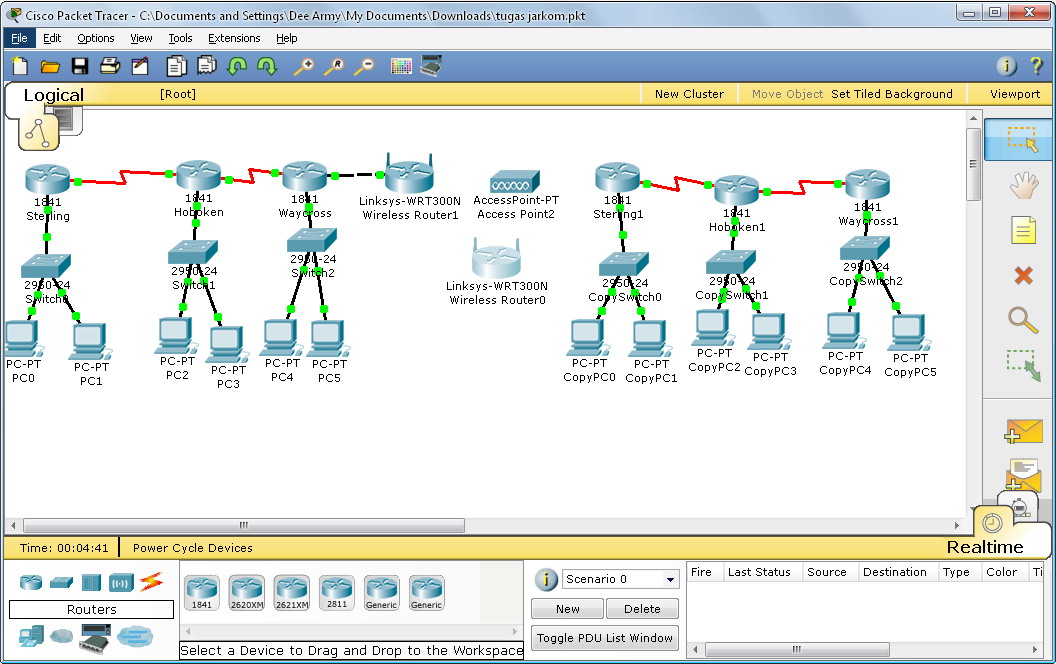
Technical Order
- Router ke router : Serial
- Router ke switch : FastEthernet (boleh pake Ethernet tapi lebih cepat FastEthernet)
- Switch ke PC : FastEthernet
- Konektor yang warna merah menggunakan Serial DTE
- (recommended) Sebaiknya menggunakan Routers yang Generic (Router-PT) agar kita tidak perlu menambahkan modul pada komponen router.
- (recommended) Untuk Switches gunakan Generic (Switch-PT)
- Konfigurasi ini menggunakan CLI (command-line interface)
== KONFIGURASI ROUTER ==
Sterling
Router>en
Router#conf ter
Enter configuration commands, one per line. End with CNTL/Z.
Router(config-if)#no shutdown
Router(config-if)#interface serial 3/0
Router(config-if)#ip address 172.16.2.1.255.255.255.0
Router(config-if)#exit
Router(config)#interface fastethernet 0/0
Router(config-if)#no shutdown
Router(config-if)#ip address 172.16.1.1. 255.255.255.0
Router>en
Router#conf ter
Enter configuration commands, one per line. End with CNTL/Z.
Router(config-if)#no shutdown
Router(config-if)#interface serial 3/0
Router(config-if)#ip address 172.16.2.1.255.255.255.0
Router(config-if)#exit
Router(config)#interface fastethernet 0/0
Router(config-if)#no shutdown
Router(config-if)#ip address 172.16.1.1. 255.255.255.0
Hoboken
Router#conf ter
Enter configuration commands, one per line. End with CNTL/Z.
Router(config-if)#no shutdown
Router(config-if)#interface serial 2/0
Router(config-if)#ip address 172.16.2.2.255.255.255.0
Router(config-if)#interface serial 3/0
Router(config-if)#ip address 172.16.4.1.255.255.255.0
Router(config-if)#exit
Router(config)#interface fastethernet 0/0
Router(config-if)#no shutdown
Router(config-if)#ip address 172.16.3.1.255.255.255.0
Router#conf ter
Enter configuration commands, one per line. End with CNTL/Z.
Router(config-if)#no shutdown
Router(config-if)#interface serial 2/0
Router(config-if)#ip address 172.16.2.2.255.255.255.0
Router(config-if)#interface serial 3/0
Router(config-if)#ip address 172.16.4.1.255.255.255.0
Router(config-if)#exit
Router(config)#interface fastethernet 0/0
Router(config-if)#no shutdown
Router(config-if)#ip address 172.16.3.1.255.255.255.0
Waycross
Router#conf ter
Enter configuration commands, one per line. End with CNTL/Z.
Router(config-if)#no shutdown
Router(config-if)#interface serial 2/0
Router(config-if)#ip address 172.16.4.2.255.255.255.0
Router(config-if)#exit
Router(config)#interface fastethernet 0/0
Router(config-if)#no shutdown
Router(config-if)#ip address 172.16.5.1.255.255.255.0
Router#conf ter
Enter configuration commands, one per line. End with CNTL/Z.
Router(config-if)#no shutdown
Router(config-if)#interface serial 2/0
Router(config-if)#ip address 172.16.4.2.255.255.255.0
Router(config-if)#exit
Router(config)#interface fastethernet 0/0
Router(config-if)#no shutdown
Router(config-if)#ip address 172.16.5.1.255.255.255.0
== KONFIGURASI PC ==
STERLING
PC 0 : IP 172.16.1.2GW 172.16.1.1
PC 1 : IP 172.16.1.3 GW 172.16.1.1
PC 0 : IP 172.16.1.2GW 172.16.1.1
PC 1 : IP 172.16.1.3 GW 172.16.1.1
HOBOKEN
PC 2 : IP 172.16.3.2GW 172.16.3.1
PC 3 : IP 172.16.3.3 GW 172.16.3.1
PC 2 : IP 172.16.3.2GW 172.16.3.1
PC 3 : IP 172.16.3.3 GW 172.16.3.1
WAYCROSS
PC 4 : IP 172.16.5.2 GW 172.16.5.1
PC 5 : IP 172.16.5.3 GW 172.16.5.1
PC 4 : IP 172.16.5.2 GW 172.16.5.1
PC 5 : IP 172.16.5.3 GW 172.16.5.1
== KONFIGURASI ROUTER DINAMIK ==
Pada konfigurasi router Dinamik, Tambahkan semua network yang telah diatur pada masing masing router. Misalnya tambahkan semua network pada Sterling ke dalam settingan Router RIP pada Sterling. Untuk lebih jelasnya lihat konfigurasi di bawah ini:
Sterling
Router>en
Router#conf ter
Enter configuration commands, one per line. End with CNTL/Z.
Router(config)#router rip
Router(config-router)#network 172.16.2.0
Router(config-router)#network 172.16.1.0
Router>en
Router#conf ter
Enter configuration commands, one per line. End with CNTL/Z.
Router(config)#router rip
Router(config-router)#network 172.16.2.0
Router(config-router)#network 172.16.1.0
Hoboken
Router>en
Router#conf ter
Enter configuration commands, one per line. End with CNTL/Z.
Router(config)#router rip
Router(config-router)#network 172.16.2.0
Router(config-router)#network 172.16.4.0
Router(config-router)#network 172.16.3.0
Router>en
Router#conf ter
Enter configuration commands, one per line. End with CNTL/Z.
Router(config)#router rip
Router(config-router)#network 172.16.2.0
Router(config-router)#network 172.16.4.0
Router(config-router)#network 172.16.3.0
Waycross
Router>en
Router#conf ter
Enter configuration commands, one per line. End with CNTL/Z.
Router(config)#router rip
Router(config-router)#network 172.16.4.0
Router(config-router)#network 172.16.5.0
Router>en
Router#conf ter
Enter configuration commands, one per line. End with CNTL/Z.
Router(config)#router rip
Router(config-router)#network 172.16.4.0
Router(config-router)#network 172.16.5.0
Semua sudah terkonfigurasi,setelah itu kita ping pada masing-masing PC/Router,seperti pada contoh di bawah ini.
Menggabungkan 2 group yang sudah kita buat (static & dinamik) menjadi 1 group jaringan dengan wireless
Subscribe to:
Posts (Atom)